
WordPress, hoy en día, es uno de los CMS más utilizados para crear sitios web, blogs y tiendas online entre otros. Además, que al ser un software de código abierto (disponible para cualquier usuario), tiende a ser muy vulnerable a ataques y hackeos.
Por esta razón es prácticamente "obligatorio" contar con un sistema de seguridad en WordPress muy reforzado para que se mantenga siempre funcionando y seguro.
Muchos usuarios suelen instalar un plugin de seguridad en su sitio web y con eso creen que es suficiente. Este plugin puede ayudar pero es recomendable aplicar algunas técnicas adicionales para "blindar al 100%" nuestro sitio web.
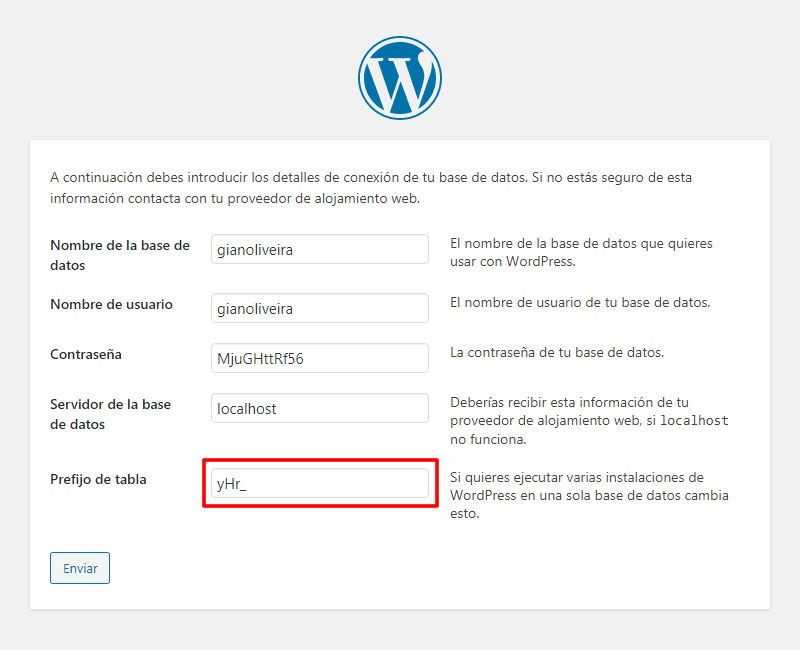
Cuando instalas WordPress por primera vez, es necesario que indiques los datos de configuración de tu base de datos.
La mayoría de estos datos los puedes crear desde el panel de control de tu servidor pero hay un dato adicional que puedes elegir cambiar: el Prefijo de tabla.
Por defecto WordPress asigna como prefijo "wp_" pero es recomendable cambiarlo durante el proceso de instalación.
En la lección, instalar WordPress paso a paso, podrás ver el proceso de instalación desde cero y como asignar estos datos para configurar tu base de datos.
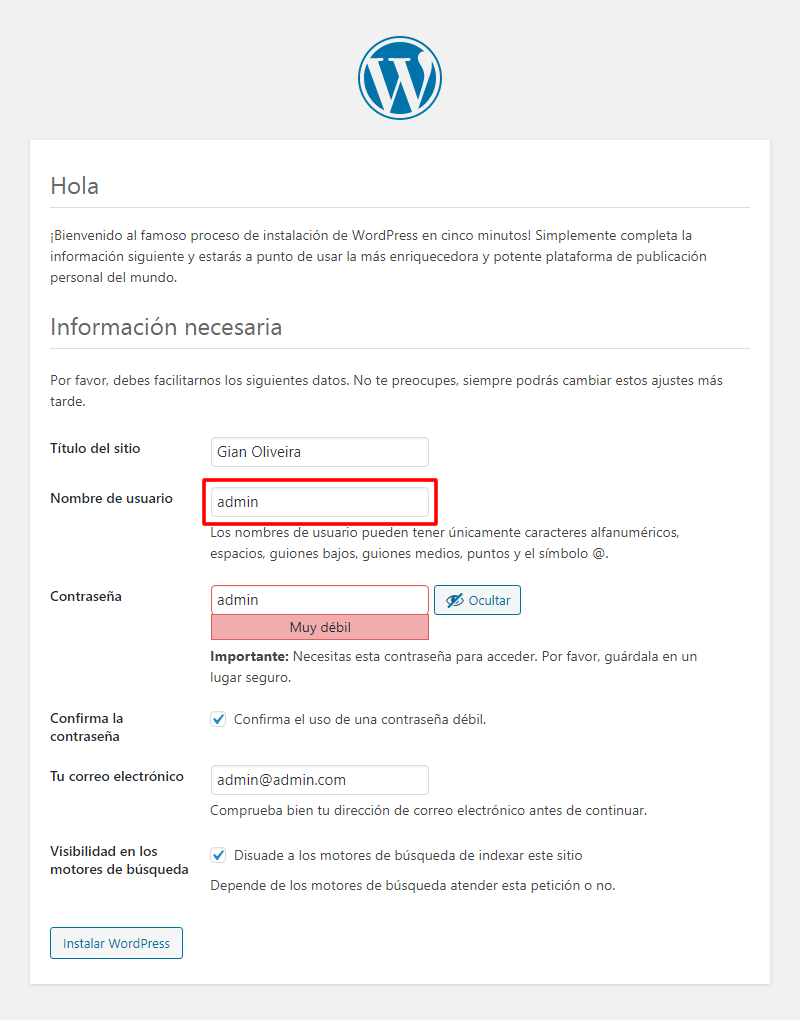
Cuando instalas WordPress por primera vez, debes indicar un nombre de usuario y contraseña con los que podrás ingresar luego al panel de administración de WordPress.
Irónicamente, suelo recomendar que utilices como nombre de usuario "admin" y contraseña "admin" al momento de la instalación. Pero esta recomendación no es una tontería.
En la primera instalación de WordPress, el usuario admin se registra en la base de datos con ID=1 y esto es algo que los hackers saben.
Una vez hayas instalado WordPress, desde el panel de administración, es recomendable crear un usuario "real" y eliminar el usuario admin de manera que al usuario real se asigne un ID diferente de 1.
En la lección, qué hacer después de instalar WordPress, te indico una serie de pasos para modificar el usuario "falso" creado en la instalación de WordPress.
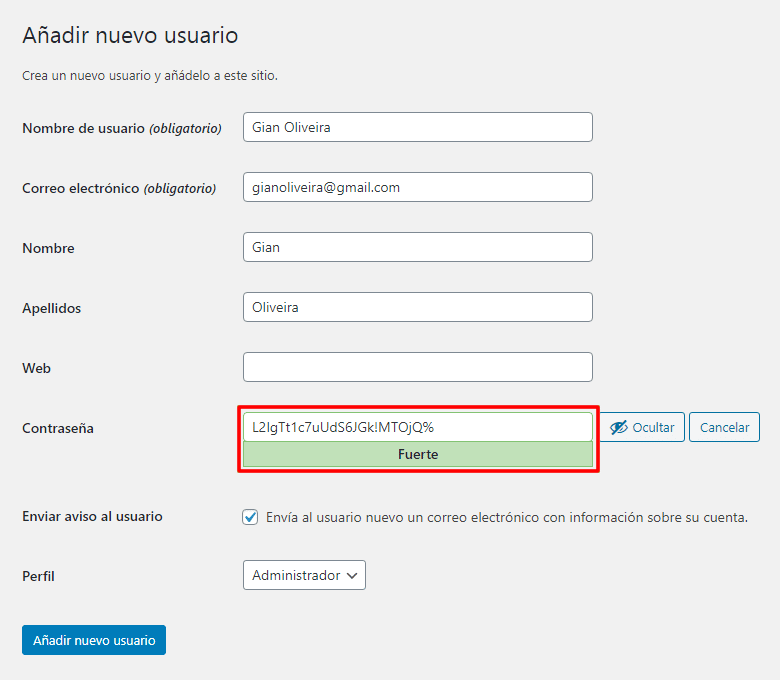
Cuando crees un nuevo usuario en WordPress, es muy recomendable utilizar una contraseña "fuerte" que sea prácticamente imposible de hackear.
WordPress, en sus últimas versiones, incluye un generador de contraseñas seguras que te recomienda utilizar. Una vez creada (o modificada) basta que la copies en un bloc de notas (por ejemplo) para tenerla siempre a mano.
Como actualmente, la mayoría de navegadores ofrecen la posibilidad de recordar contraseñas en tu ordenador (computadora), cuando inicies sesión con la nueva contraseña, puedes guardar la contraseña en el navegador (Chrome, Firefox o Safari) para que la recuerde en el próximo inicio de sesión (la que copiaste en el bloc de notas).
Igualmente, en algunos navegadores como Chrome y Firefox, puedes sincronizar los usuarios y contraseñas en la nube de manera que te puedas conectar a WordPress desde cualquier lugar y no tengas que memorizar una contraseña complicada.
El equipo que colabora con el desarrollo de WordPress, trabaja constantemente para detectar nuevas vulnerabilidades en el núcleo. Cada vez que detectan alguna, te ofrecen una actualización la cual deberías realizar inmediatamente una vez se encuentre disponible.
Si WordPress no se encuentra actualizado, es posible que exista una brecha de seguridad debido a que, la versión que tienes instalada, ya es vulnerable a ataques.
La ventaja de todo esto es que WordPress siempre te va a ofrecer la última versión para que la actualices desde el panel de administración por lo que no tendrás excusa para no hacerlo.
Esto mismo se aplica para los plugins y temas provenientes del repositorio de WordPress.
Si estás utilizando plugins y temas PREMIUM, lo más seguro es que el desarrollador de estos plugins y temas ofrezca una actualización compatible con la última versión de WordPress.
Es recomendable que también realices esta actualización ya que normalmente los plugins son los elementos más vulnerables a ataques de todo tu sitio web.
En la lección, actualizaciones en WordPress, te indico una serie de pasos para que aprendas a actualizar WordPress de forma segura.
Cuando vayas a instalar un plugin, asegúrate que se encuentre disponible la última versión y que sea compatible con la actual versión de WordPress. Los plugins gratuitos del repositorio de WordPress suelen indicar estos datos.
No te fíes de plugins ni temas que lleven mucho tiempo sin ofrecer actualizaciones ya que seguramente se han quedado obsoletos y presentarán alguna vulnerabilidad en la seguridad de WordPress.
Si se trata de plugins o temas PREMIUM, asegúrate que estos tienen un historial de actualizaciones (normalmente llamado Changelog) y que las continúan ofreciendo.
No sería agradable comprar un plugin o un tema PREMIUM y, que al cabo de un tiempo, no ofrecieran más actualizaciones.

Esto es algo que la mayoría de administradores de WordPress no hace, ¡lo que no sirve a la basura!
Si has estado realizando pruebas en WordPress, instalando temas y plugins para conocerlos mejor, llegará un momento en el que sólo te quedarás con los necesarios. El resto de plugins y temas que no utilices ¡por favor, bórralos!
Estos no solo ocuparán un valioso espacio en tu servidor si no que es posible que no prestes atención a las actualizaciones y, al no encontrase activos, provoquen una brecha de seguridad en WordPress.
Todos los plugins y temas que se encuentran en el repositorio de WordPress, han sido testeados y son totalmente seguros.
Muchos de estos plugins y temas suelen ofrecer una versión PRO (de pago con más funciones) que es recomendable contratarlos y descargarlos desde el propia sitio web del autor.
En el caso de plugins y temas PREMIUM existen plataformas como Themeforest (temas) y Codecanyon (plugins) donde puedes comprarlos con total seguridad.
Evita descargar plugins y temas de otros sitios web que se ofrecen como "gratis" ya que suelen venir con códigos espías como virus y malware que, no solo infectaran tu instalación de WordPress, si no que también infectarán tu ordenador (computadora).
Normalmente estos sitios tienen el indicativo Nulled en el título.

Es recomendable realizar copias de seguridad periódicas de tus archivos y base de datos ya que, si en algún momento se infecta tu instalación, puedas restaurarla con una versión limpia y puedas realizar las actualizaciones respectivas.
En la lección, copias de seguridad en WordPress, te indico algunos métodos para realizar esta tarea con total seguridad.
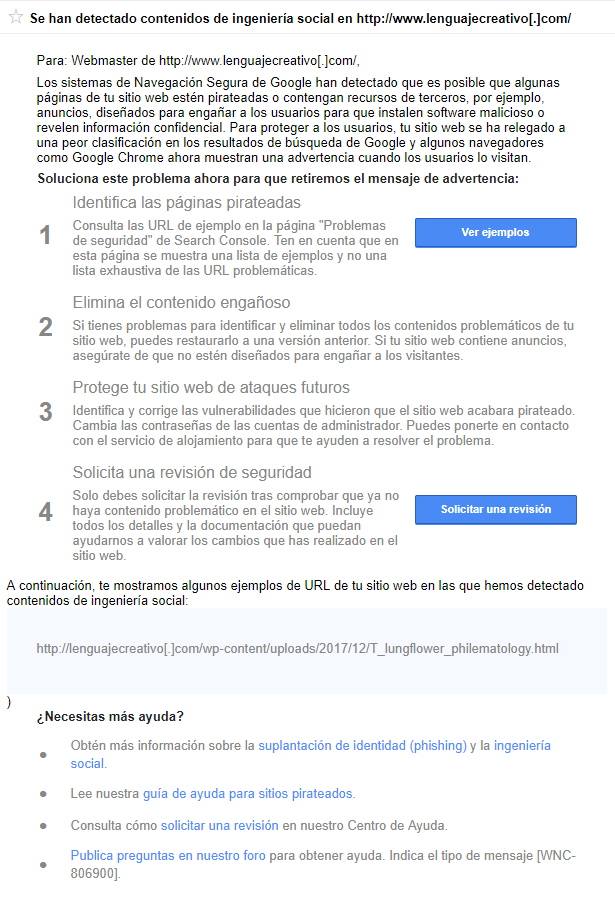
A Google no le gusta los sitios web con software malicioso. En sus directrices para webmaster especifíca que se debe evitar el uso de software malicioso en sitios web.
Por esta razón es importante crear una cuenta en Google Search Console (antiguamente Herramientas para Webmasters de Google) ya que esta herramienta te ofrece una seguridad adicional para que Google te mantenga informado sobre:
En la lección, crear una cuenta en Google Search Console, veremos los pasos para crear y configurar una cuenta en Google Search Console.
Cuando se tiene un sitio web con formularios de contacto o de comentarios, es muy probable de que recibas SPAM. Estos son fáciles de detectar ya que están compuestos por muchos enlaces y palabras claves generadas por robots.
Las siguientes acciones te ayudarán a proteger tu sistema de comentarios:
En la lección, comentarios en WordPress, veremos como configurar correctamente los comentarios e integrar Akismet en WordPress.
Para proteger tus formularios de contacto:
En la lección, formularios en WordPress, veremos con más detalle como integrar este servicio a nuestros formularios de contacto en WordPress.
La mayoría de medidas anteriormente descritas se realizan manualmente aunque existen otras medidas adicionales de seguridad en WordPress que se podrían aplicar.
Instalando un plugin de seguridad como Wordfence, muchas de estas medidas adicionales estarán cubiertas con un solo clic.
Anuncio publicitario
Además de las técnicas anteriores, se pueden aplicar otras técnicas más avanzadas para mejorar la seguridad en WordPress añadiendo reglas adicionales en los archivos wp-config.php y .htaccess.
Estos 2 archivos son los que controlan el funcionamiento de WordPress y es muy recomendable que sepas para que sirven y como editarlos.
Para aplicar estas técnicas, es muy recomendable que sepas bien lo que haces. Cualquier error en una letra o símbolo puede hacer que tu sitio web deje de funcionar.
Para que te familiarices con la edición de archivos, en la entrada, editar archivos en WordPress, te indico 3 sencillos métodos para que sepas como editar archivos en WordPress.
Asegúrate que los permisos para los directorios (carpetas) y archivos de la raiz de WordPress sean los siguientes:
Esto lo puedes realizar mediante FTP (con FileZilla) o desde cPanel.
Como te he mencionado, el archivo .htaccess controla parte del funcionamiento de WordPress por lo que es muy recomendable y necesario protegerlo contra intentos de ataques.
Para esto vale con añadir la siguiente regla al inicio del archivo .htaccess:
					<files .htaccess>
order allow,deny
deny from all
</files>
El archivo de configuración de WordPress, wp-config.php, contiene los datos de la base de datos de WordPress. Es muy importante que protejas este archivo ya que, si algún hacker se hace con estos datos, te quedarás sin WordPress.
Para esto puedes realizar las siguientes acciones:
					<files wp-config.php>
order allow,deny
deny from all
</files>
La vulnerabilidad pingback está relacionada con el protocolo XML-RPC y es el que permite que WordPress se conecte vía remota con la aplicación WordPress para iOS o Android y se envíen pingbacks o trackbacks en los comentarios.
El archivo relacionado es xml-rcp.php que se encuentra alojado en la raíz del directorio. Este archivo es muy vulnerable a ataques por lo que sería recomendable bloquear este archivo si no sueles utilizar WordPress mediante las anteriores aplicaciones.
La mejor manera de hacerlo es añadir la siguiente regla al inicio del archivo .htaccess:
					<files xmlrpc.php>
order allow,deny
deny from all
</files>
La carpeta o directorio uploads, que se encuentra en la ruta wp-content/uploads/, es donde se aloja todo el contenido multimedia, como imágenes y archivos, y es muy susceptible a ataques. Es recomendable proteger este directorio para que los hackers no tengan acceso.
Para esto tendríamos que crear un archivo .htacces dentro de la carpeta uploads (tendría la ruta wp-content/uploads/.htaccess) y, en este archivo .htaccess, añadir la siguiente regla al inicio. Si ya existe el archivo, solo tenemos que editarlo.
					<files ~ ".*\..*">
order allow,deny
deny from all
</files>
<filesmatch "\.(jpg|jpeg|jpe|gif|png|bmp|tif|tiff|doc|pdf|rtf|xls|numbers|odt|pages|key|zip|rar)$">
order allow,deny
allow from all
</filesmatch>
Wordfence es uno de los mejores plugins que existen de seguridad en WordPress. Es un plugin gratuito (también ofrece versión PRO con funciones extra) que se encuentra en el repositorio de plugins de WordPress.
Este plugin instala un potente firewall en WordPress bloqueando IP's y limitando los intentos masivos de acceso al panel de administración de WordPress.
A continuación te indico los pasos para instalar y configurar el plugin de seguridad en WordPress:
https://es.wordpress.org/plugins/wordfence/
Para instalar el plugin:
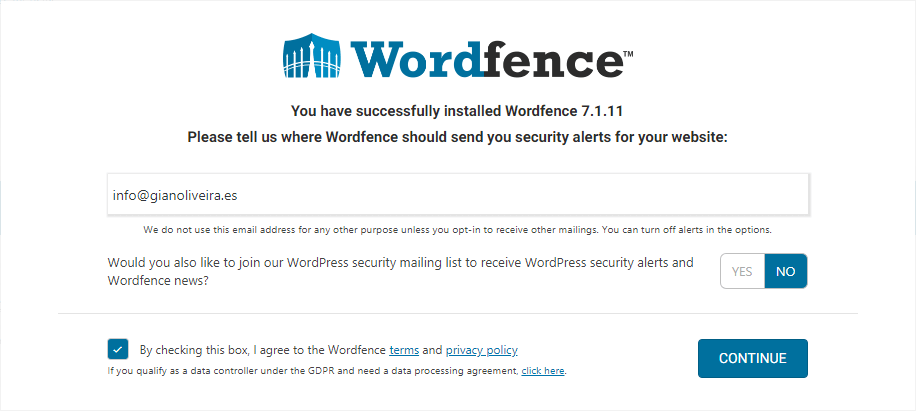
Una vez actives el plugin, Worfence te mostrará una ventana donde debes ingresar un correo electrónico para recibir alertas de seguridad de los ataques que recibe tu sitio web.
A continuación te pide que ingreses el número de licencia en caso que hayas adquirido la versión PREMIUM. Si estás utilizando la versión gratuita, haz clic en el enlace No Thanks.
En la parte superior de la pantalla verás un aviso: To make your site as secure as possible, take a moment to optimize the Wordfence Web Application Firewall:. Haz clic en el botón CLICK HERE TO CONFIGURE.

Se abrirá otra ventana donde tendrás que seleccionar una configuración del servidor. Deja seleccionada la que indica por defecto: recomended based on our test.
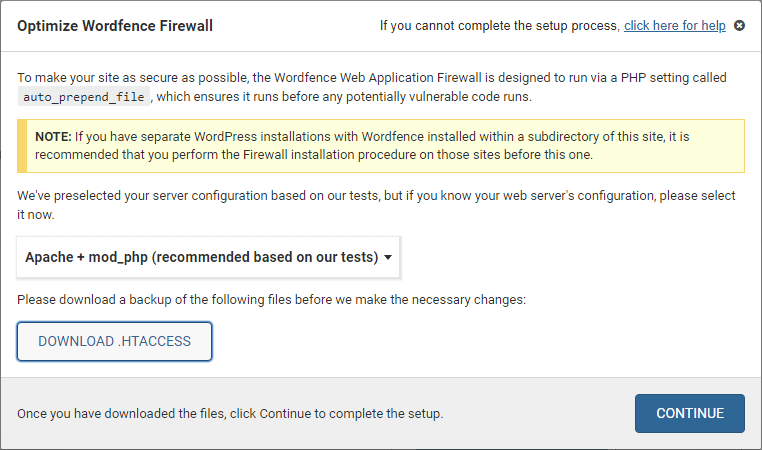
Es posible que esta recomendación sea diferente a la de la imagen anterior. Eso dependerá del servidor que estés utilizando.
Haz clic en el botón DOWNLOAD .HTACCESS y luego clic en el botón CONTINUE. Te mostrará otra ventana indicando que el firewall está configurado. Haz clic en el botón CLOSE.
Para finalizar con la configuración del firewall, verás un bloque llamado Web Application Firewall Status. Selecciona Enabled and Protecting y haz clic en el botón SAVE CHANGES en la parte superior derecha de la pantalla.
En el menú principal de WordPress dirígete al aparatado Wordfence >> Dashboard. Haz clic en Global Options (icono de rueda dentada).
Estas opciones se pueden ir configurando según las necesidades que tengas. Una vez hayas realizado una configuración personalizada para tu sitio web, desde el apartado Import/Export Options, podrás exportarlas mediante un código (token) para luego importarlas en otras instalaciones de WordPress.
En el menú principal de WordPress dirígete al aparatado Wordfence >> Scan. Haz clic en el botón START NEW SCAN para comenzar con el escaneo de todos tus archivos de WordPress.
En la parte inferior de la página podrás observar el proceso de escaneo y las vulnerabilidades que presenta tu sitio web.

Como puedes observar en la imagen anterior, Wordfence indica que existen 2 vulnerabilidades:
Anuncio publicitario
Realizando estos simples pasos y con este potente plugin de seguridad en WordPress, tendrás una instalación completamente segura.
Es posible que existan más técnicas para mantener seguro WordPress. Si conoces alguna que no haya indicado en esta lección, te invito a que lo compartas con el resto de usuarios dejando un comentario al final de esta lección.
Te estaría muy agradecido si pudieras valorar esta entrada y compartirla en tus redes sociales. De esta manera me animas a continuar trabajando en este proyecto y ayudas a otras personas que desean aprender.
(19 votos, promedio: 4.9 de 5)
Todo el contenido que puedes encontrar en este sitio web es gratis y siempre lo será pero, mantenerlo, requiere de muchos cafés y muuuuchas horas . Si te gusta mi trabajo y te está ayudando, considera invitarme un café para apoyarme y apoyar este proyecto. ¡Te invito un café!.
No me gusta el SPAM y se que a ti tampoco. Sólo recibirás información útil sobre WordPress.
Al enviar, confirmas que has leído y aceptas la política de privacidad. Conoce nuestro compromiso con tu privacidad.
Deja un comentario si tienes alguna duda o cuéntanos cómo ha sido tu experiencia.
Hola,
Agradezco tu tiempo y conocimiento compartido.
Todo me parece bien, no estoy muy convencido es con el plugin wordfence, pero la información no esta actualizada, si lo haces ya me suscribi y revisar.
Gracias.
Perdon! me ha surgido otra duda: revisando el codigo que hay que subir a la carpeta upload, le das permiso para subir esas extensiones que indicas, pero por ejemplo csv y txt no están, y la extension csv es la que se usa para poder cargar datos de productos de forma masiva. Yo lo uso con el importador de wordpress
Si añado este código que indicas, se bloquea este asistente importación?
Hola Juan, podrías añadir estas extensiones si también las utilizas en el código utilizando la barra "|" como separador. Un saludo!
Hola Gian, estoy intentando aplicar tus recomendaciones a mi web y en el apartado de modificar los permisos de wp-config, mi sistema de mi hosting no me lo permite, no es raiola network en mi caso. Les podría preguntar al servicio de soporte pero antes queria entender el por qué se hace esto, si me lo puedes aclarar te lo agradezco.
En cuanto al código a añadir al "htacces", se lo añado igualmente a pesar de no poder tocar este fichero?
Gracias por tu tiempo
Hola Juan, esto es algo delicado que te recomiendo que hagas con cuidado. Cambiar el permiso del archivo wp-config.php a 444 es para protegerlo de ataques externos. Si no te lo permite, contacta con el soporte técnico de la empresa donde has contratado el hosting. Las reglas del archivo .htaccess, añádelas 1 a 1 y prueba si tu sitio web carga bien. Dependiendo de la configuración de tu hosting, pude que algunas reglas no funcionen. Un saludo!
Tengo entendido que cambiar la URL de acceso al administrador es otra buena practica. En mi caso he usado un plugin para ello, otro más, xq no he sido capaz de encontrar como hacerlo a mano. Tienes alguna idea para ello? Por cierto, 1000 gracias por tus aportes
Hola Juan, hacerlo a mano es posible pero haría falta un poco de conocimientos de programación. Lo mejor es utilizar un plugin de Seguridad, como iThemes Security (la versión Pro) que además de ayudarte con la seguridad en general del sitio web, podrás cambiar la URL del administrador. Un saludo!
Hola Gian. Excelente tu blog. Me gustaria preguntarte algo con lo que estoy trabado. Despues de hacer todas las modificaciones al archivo .htaccess como sugerís, ya no puedo visualizar más mi blog, y en su lugar me aparece un error 403 Forbidden. tampoco puedo entrar a WordPress para administrarlo ni nada. Es decir la proteccion que le doy es tanta que ni yo puedo acceder! jaja. Cómo lo puedo solucioar? Desde ya muchas gracias!!
Hola Germán, muchas gracias por tu comentario. Había un error en el contenido que ya he corregido. Tendrías que editar el archivo .htaccess y borrar la regla para proteger la carpeta de archivos multimedia que es la que ha causado el problema. He probado el resto de reglas y funcionan bien. En el punto 2.5 puedes leer la actualización. Un saludo!
Muchas Gracias Gian!! Lo probé y funcionó perfecto!! El aporte que haces con este blog es excelente!! Muchisimas gracias!!
De no haber sido por tu comentario no me hubiera dado cuenta del fallo. Gracias a ti y espero que disfrutes del curso. Saludos!